Pi Camera 설치
이번에는 Pi Camera를 Rasberry Pi에 연결하고 정상적으로 작동이 되는지 확인하는 과정입니다.
사전에 Rasbian이 설치되어 있어야 합니다. 설치 방법은 공식 홈페이지 이나 산딸기 마을 을 참고해서 설치하시기 바랍니다.
설치 후에 외부에서 원격접속을 위해서 무선 설정, 공유기 설정, SSH, FTP 설치 작업을 해줘야 편하게 작업을 할 수 있습니다. 각 설정에 대해서는 인터넷 검색을 통해서 확인하시기 바랍니다.
Pi Camera 모듈 연결
Pi Camera는 Rasberry Pi에 연결하여 이미지나 동영상을 촬영할 수 있는 모듈입니다.
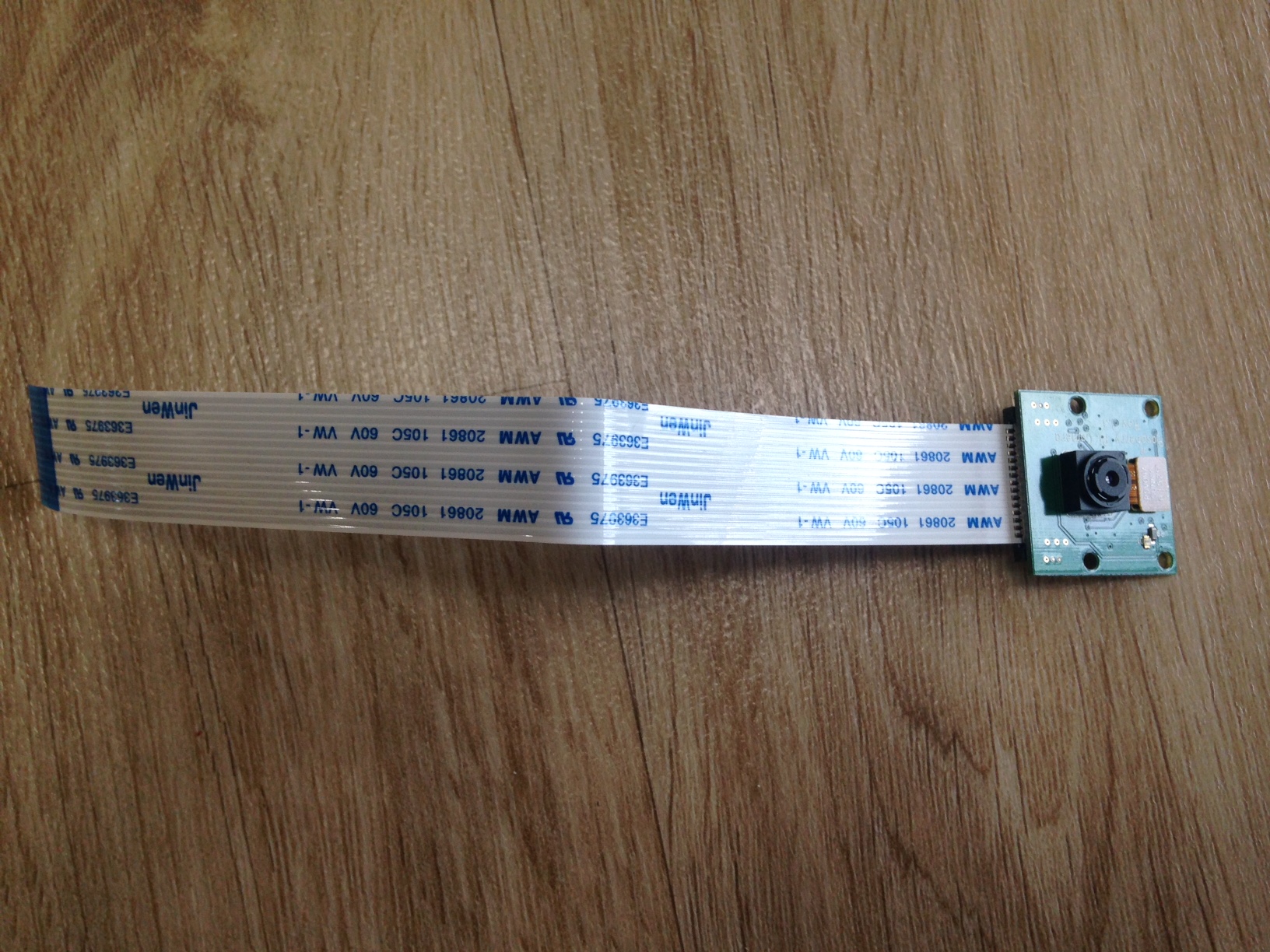
Pi Camera Module
Pi Camera와 Rasberry Pi를 연결하기 위해서 아래 붉은 상자안에 있는 하얀색 부분을 잡고 위로 살짝 올립니다.
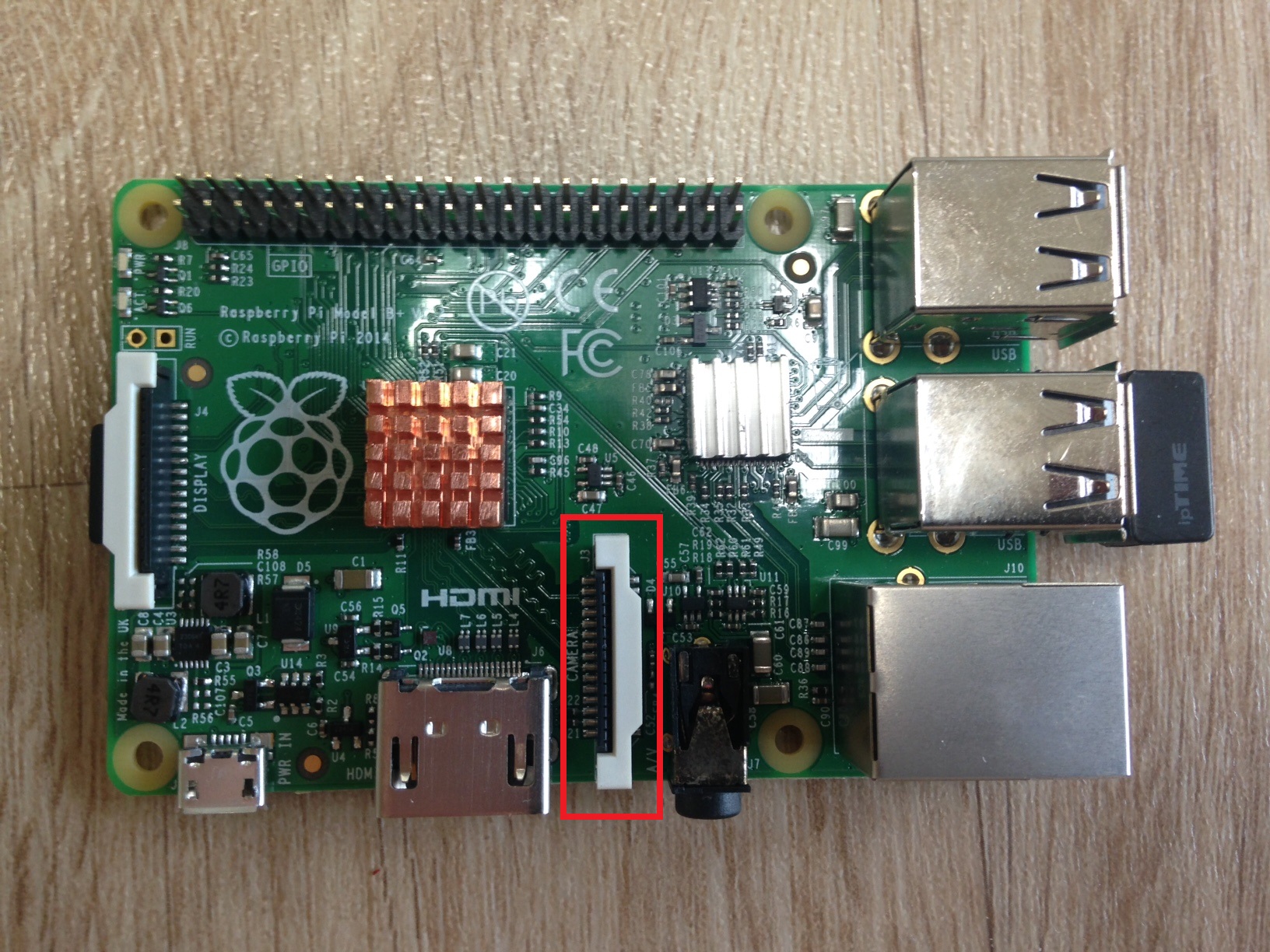
Pi Camera Module Connector
Pi Camera의 끝부분에 은색줄이 있는 부분을 아래 그림방향으로 살짝 넣고 다시 하얀색 부분을 내립니다.
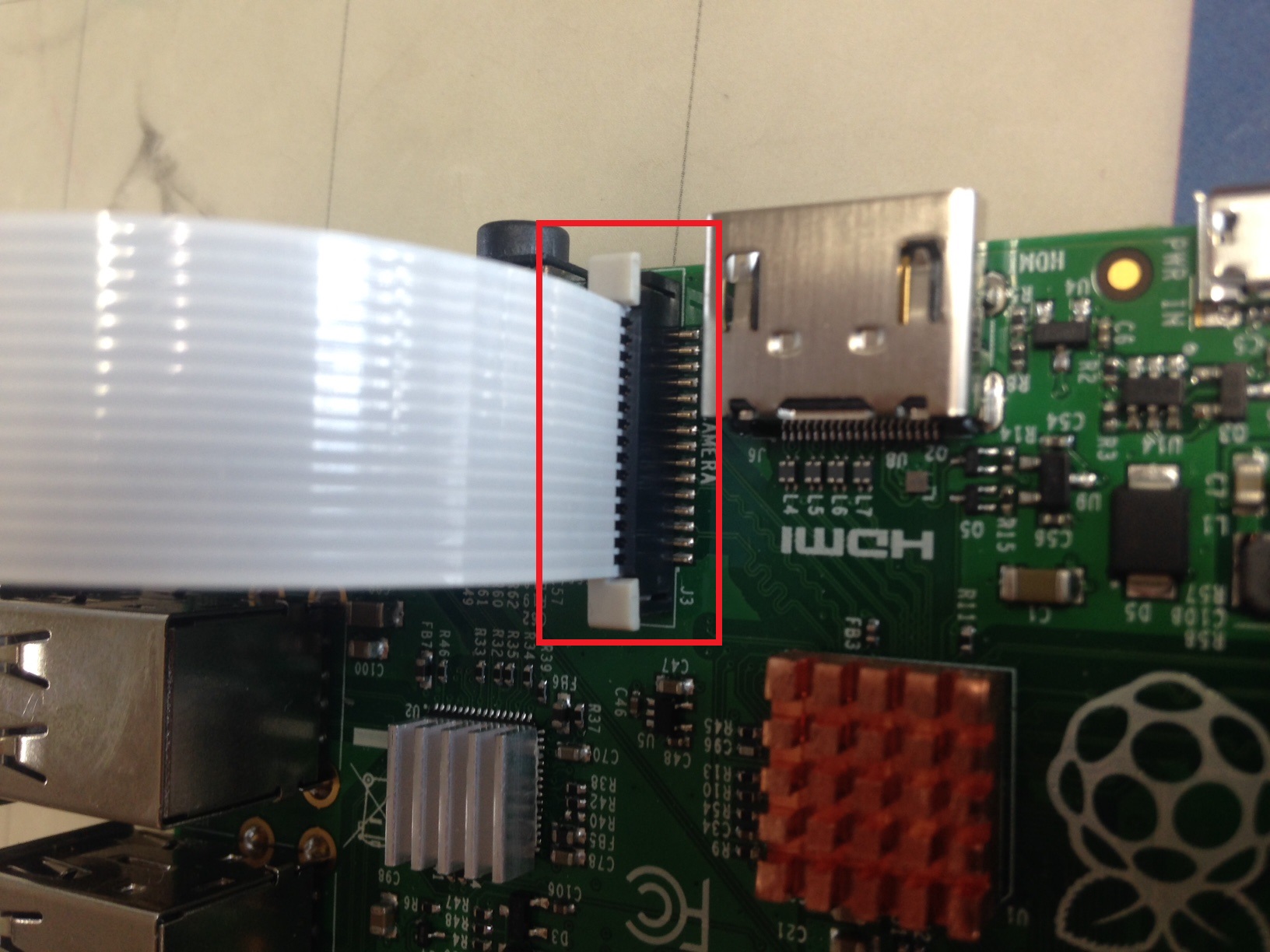
모듈이 연결되었으면 Rasberry Pi에서 Camera사용 여부를 설정합니다.
Pi Camera 설정 및 작동 확인
Rasberry Pi에 로그인 후 아래와 같이 입력하여 설정화면으로 들어갑니다.:
sudo raspi-config
아래 메뉴에서 5 Enable Camera 를 선택하고, Enable 을 선택합니다.
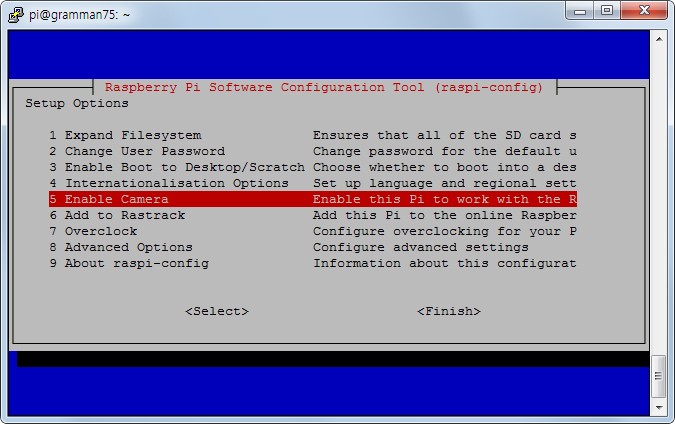
raspu-config 화면
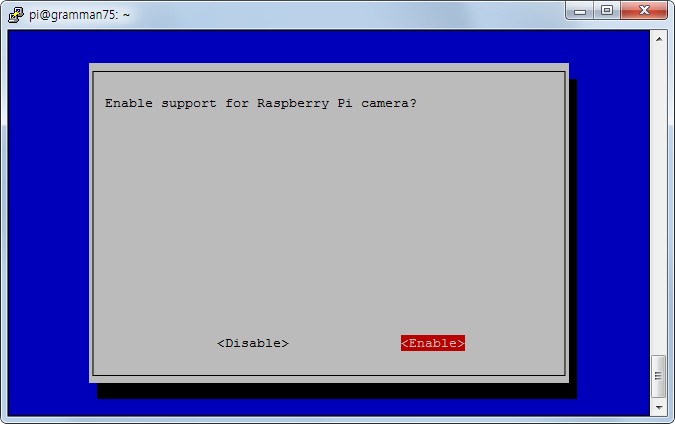
Enable선택 후 종료. Reboot메세지가 나오면 Reboot
다시 로그인이 되면 정상적으로 설정이 되었는지 테스트를 해보겠습니다. 먼저 사진 촬영입니다. Common Line에서 아래와 같이 입력을 합니다.:
raspistill -o sample.jpg
5초 뒤에 사진이 촬영이 됩니다. Directory 목록을 보면 아래와 같이 file이 생성된 것을 알 수 있습니다.
이미지 확인은 startx 명령어를 입력하여 GUI 모드로 들어가서 확인하거나, fim 프로그램을 설치하여 common line에서도 확인할 수 있습니다.
Note
fim프로그램은 아래와 같이 설치할 수 있습니다.:
sudo apt-get install fim
다음은 동영상 좔영입니다. command line에서 아래와 같이 입력합니다.:
raspivid -o sample.h264
5초간 동영상이 촬영이 됩니다. 확인은 omxplayer sample.h264 를 수행하면 확인할 수 있습니다.
Warning
common line에서 이미지나 동영상 확인은 rasberry pi에 직접 연결된 모니터에서만 확인이 가능합니다. SSH를 통한 원격접속에서는 확인이 되지 않습니다. 원격 데스크탑이나 VNC를 통한 GUI접속시에는 이미지 확인은 가능하지만 동영상 확인을 불가합니다. 동영상 확인은 Streaming을 통해야 가능합니다.
command line에서 option을 이용하여 해상도, 사이즈, 밝기 등 설정이 가능합니다. 우리는 python에서 camera를 사용할 것이기 때문에 다음 장에서는
python에서 이미지, 동영상 처리 방법에 대해서 알아 보겠습니다.